Web 远程调试(Live Console)
现场电脑和远程浏览器只需能够访问互联网,即可从任意地点连接。无需让浏览器直达现场 IP,也不用在现场开放入站 TCP 端口,因此可跨地区和 NAT 使用。
Live Console 可实时查看端口列表与收发日志、向指定端口发送数据,以及远程打开、关闭端口或修改串口参数。
Live Console 是实时窗口,不是透明管道:它承载的是限帧的文本事件,不是字节流本身。当远端需要一个真正的端口——协议要端到端地跑、传文件、升级固件——请改用 Live Relay;各条远程路径的取舍见远程访问方案选型。
本页讲这个功能本身。现场人员与远程工程师配合排查的完整流程,见 通过 Web 从任意地点远程调试串口。
在桌面端开启(设备端)
这里的开关默认全部关闭,按任务需要逐项开启。(同一菜单里的第四个授权开关「实时中继」属于 Live Relay。)
- 在软件中登录账号(「云 → 登录」),设备会绑定到您的账号。设备在账户和设备列表里显示的名称在「云 → 设备名称…」里设置;留空时用操作系统加 CID 末四位,不使用计算机名。
- 勾选「云 → 实时终端(Live Console)」总开关,也可以点状态栏的 实时同步(Live Sync) 从那里开——同一个开关;开启后那一格会写 已分享,有人正在看时写 使用中。设备开始与云端保持心跳,网页端设备列表中显示为在线。
- 需要从网页发送数据时,再勾选「允许远程发送」;不开启时控制台为只读。
- 需要从网页打开/关闭端口或修改串口参数时,再勾选「允许远程端口控制」;它与「允许远程发送」相互独立。
在网页端使用(云端)
上面开启的三个开关决定这里能做什么:只勾总开关时控制台为只读,发送和端口控制分别由另外两个开关放行。
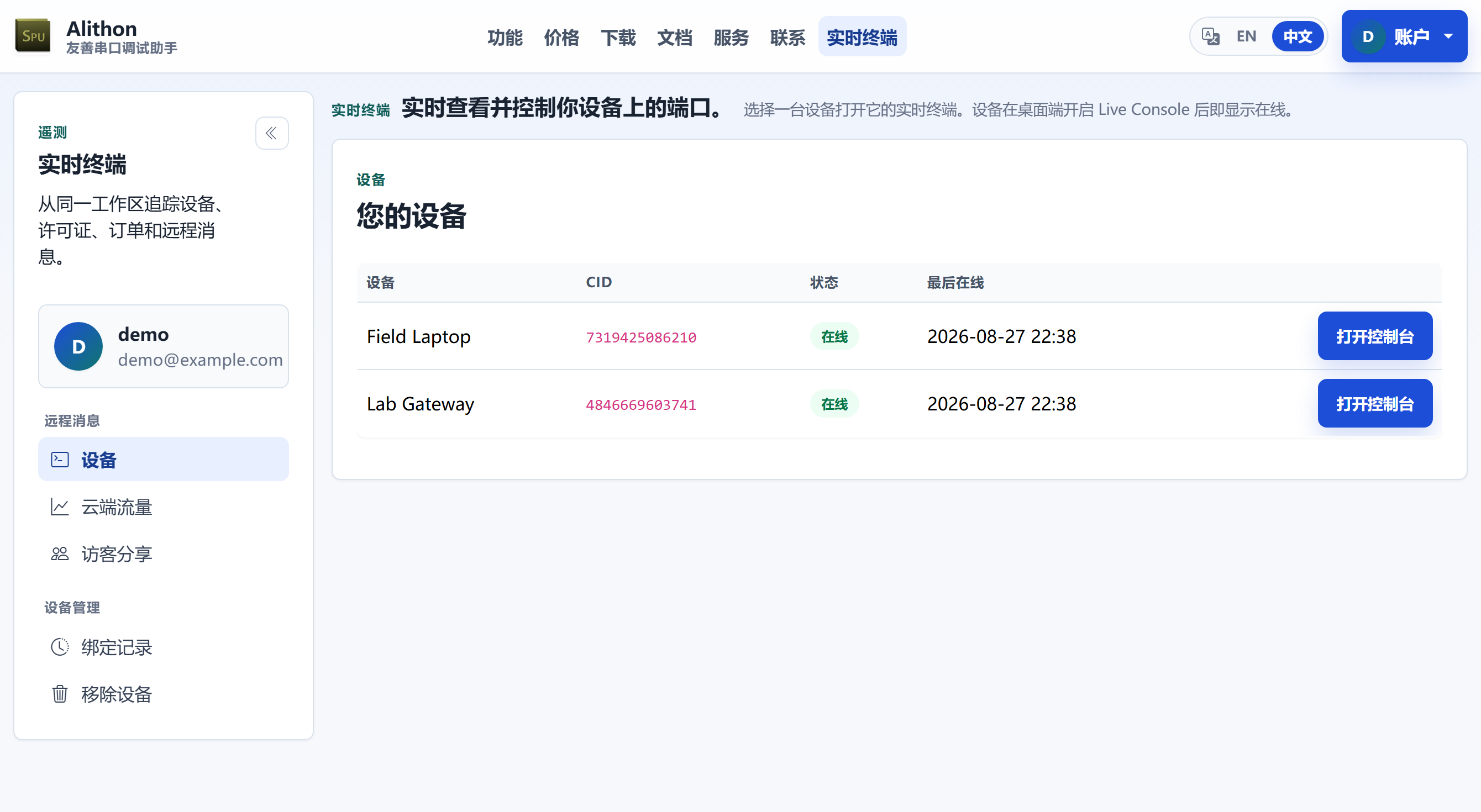
- 登录 alithon.com,打开顶部导航「实时终端」,在左侧菜单选择「设备」。
- 设备列表按设备名、CID、状态和最后在线时间列出每台绑定设备;两台机器同名时用 CID 区分。点击「打开控制台」进入设备页。
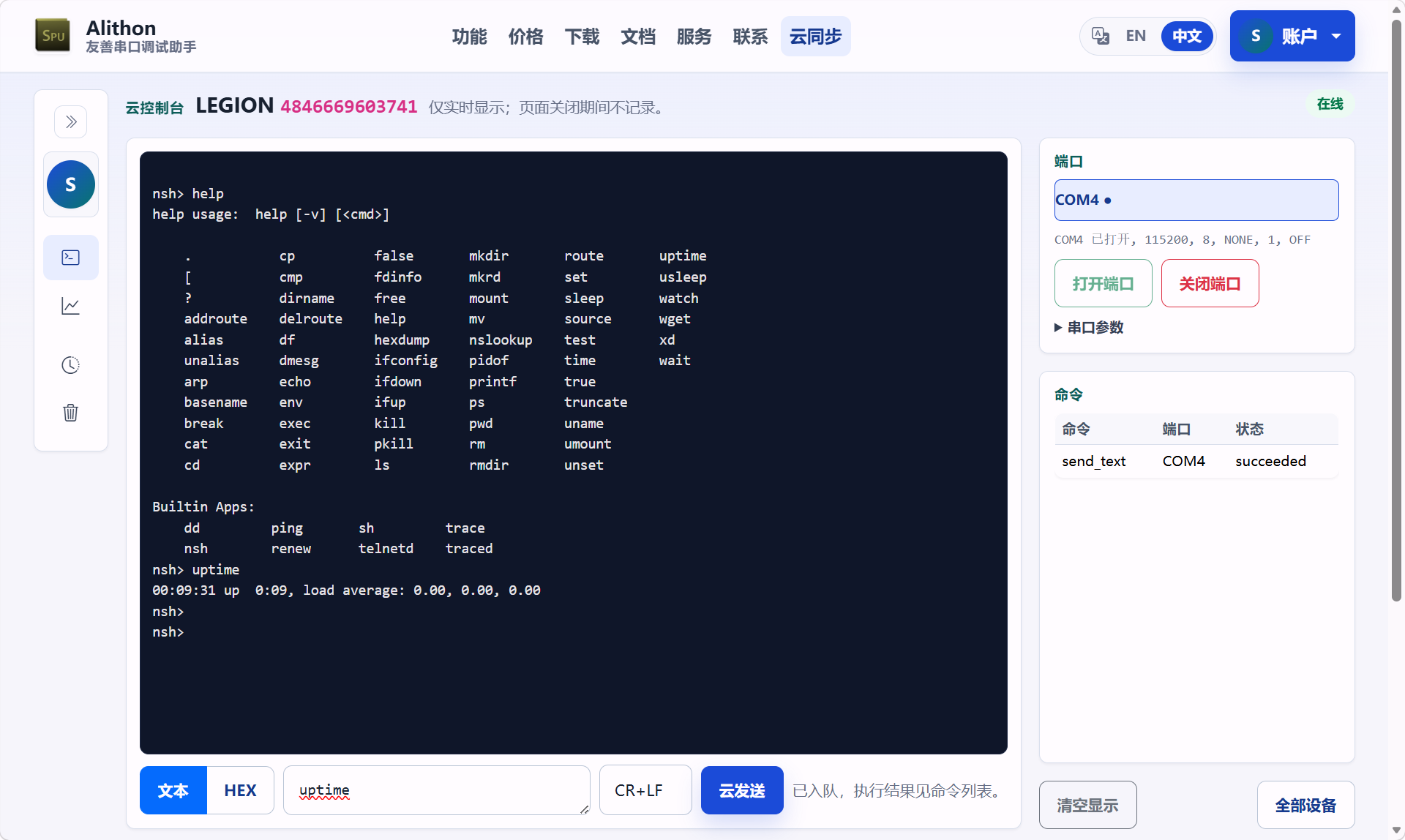
- 右侧「端口」面板列出该设备的端口,名称与桌面端一致,例如
COM3或TCP Client 192.168.1.10:5000。选中一个即可在左侧查看它的实时 RX 日志。 - 打开/关闭端口在同一面板中端口列表的下方;修改波特率等参数展开「串口参数」。
- 在左侧发送区选择 Text 或 HEX(如
AA55010203)与行尾后缀,发送到当前端口。 - 右侧「命令」面板显示每条远程命令的执行状态和失败原因。
使用须知
- 实时视窗,不是录像机:无人查看页面时桌面端不上传任何数据,打开页面只能看到从此刻开始的日志,云端不保存历史。需要完整记录请在桌面端开启日志文件。
- 打开页面后最长约 30 秒的「唤醒」等待:桌面端要在下一次心跳时才能感知有人观看,然后才开始上传端口列表和日志。
- 实时缓冲有限:高速大流量时最旧的日志会被丢弃,日志区会出现「部分日志已被丢弃」的提示。
- 命令状态 succeeded 只表示桌面端已把字节完整写入端口,不代表目标设备已收到或已回应;对端是否响应请看随后的 RX 日志。
- 常见失败原因:permission_denied 表示桌面端对应开关未开启;port_closed 表示目标端口未打开;设备离线时命令会被直接拒绝;长时间无回报会标记 timeout。
- 一台设备只运行一份:同一台电脑上开了第二份软件,或者克隆的系统与原机共用 CID 时,两份会互相抢走远程命令,实时终端和实时中继的操作会随机失败。软件发现后每次运行提示一次(状态栏和提示条,不弹框),关掉其中一份即可。
- 网络错误不弹窗:账号与云同步相关的网络或服务器错误只在桌面端状态栏短暂提示(悬停查看详情),不会弹出对话框打断本地调试。
流量与配额
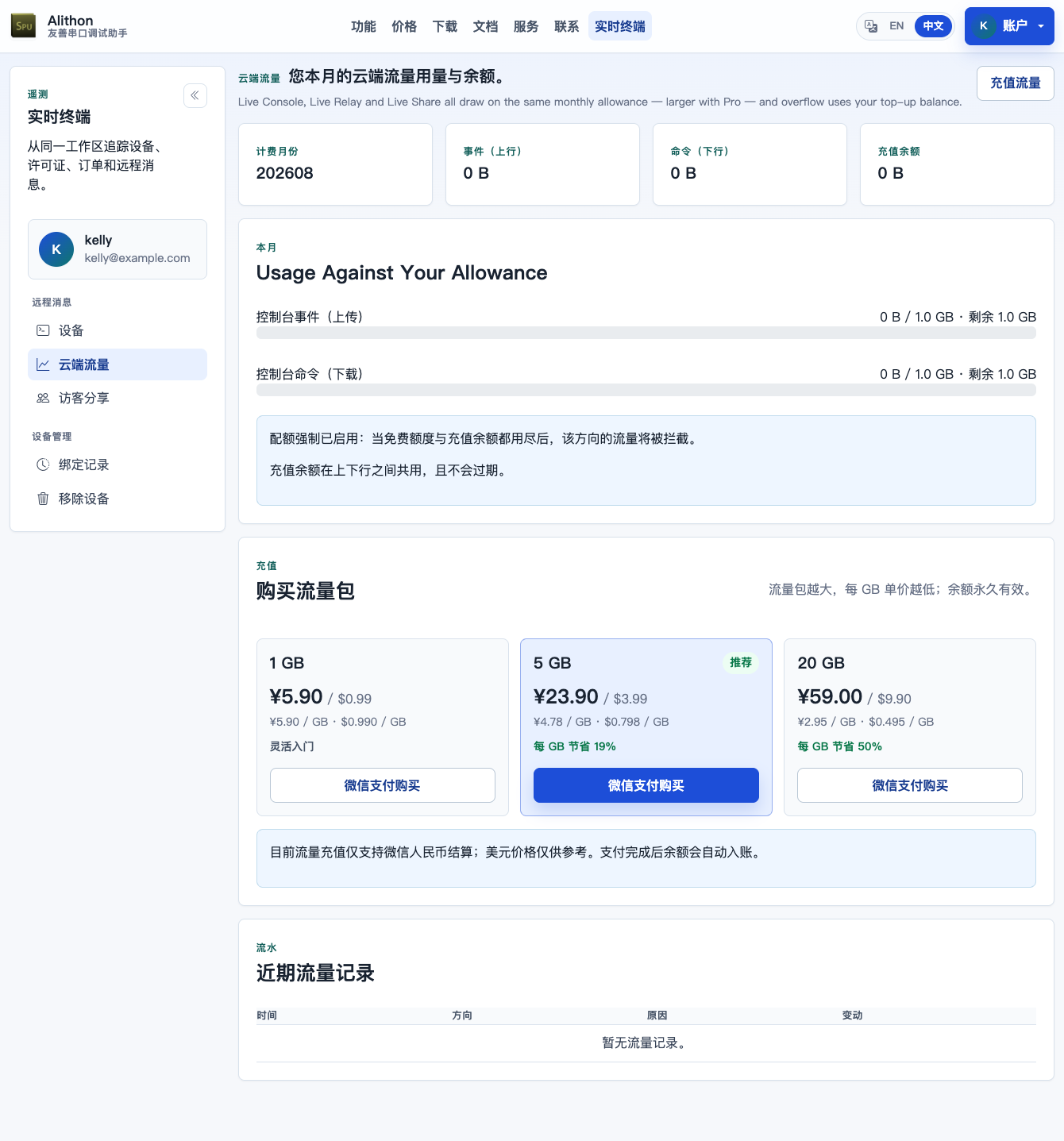
- Console 事件上传(上行)与远程命令(下行)计入云端流量。Live Console 本身不要求 Pro,所有账号都能用;差别在每月额度:上行和下行合计,免费账号 10 MiB,Pro(付费许可证或有效订阅)1 GiB。超出部分从充值余额扣减;余额不过期。
- 用量、流水与充值入口在网页端「云端流量」页。启用配额拦截后,免费额度与余额都耗尽时云流量会被拒绝,桌面端 Live Console 会自动停止并提示充值。
安全与隐私
- 所有远程能力默认关闭,且必须在桌面端本机逐项授权;网页端无法绕过桌面端开关。
- 通过Live Share 邀请码进入网页的访客,只能看到你分享的那一个端口,能做到哪一步由你在签发时决定;他的数据与你自己的 Live Console 一样经云端短暂缓冲。
- 登出账号即停止全部云端功能。相关数据流在隐私政策中有完整披露,建议开启前阅读。