RFC 2217 服务端(共享本机串口)
RFC 2217 服务端把本机的物理串口通过 TCP 开放出去。远端客户端不仅能收发数据,还能改变波特率、数据格式、流控和 DTR/RTS——这些控制信息与数据走同一条连接。
普通 TCP 转发只搬运字节,不能远程修改串口参数。远端需要改变波特率、校验位或控制线时,两端都必须使用 RFC 2217。
它要求客户端能够直接访问本机的 IP 和监听端口,通常用于同一局域网,也可用于已经互通的 VPN。三种远程方式的取舍见 远程访问方案选型。
状态栏快捷分享
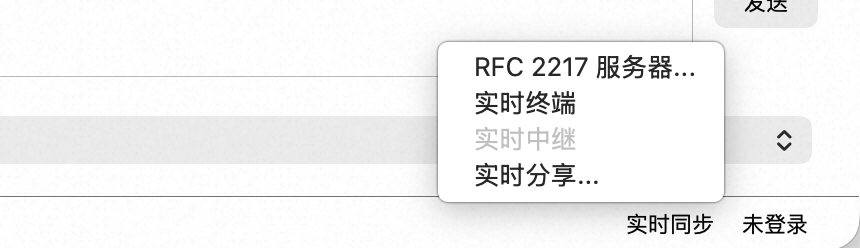
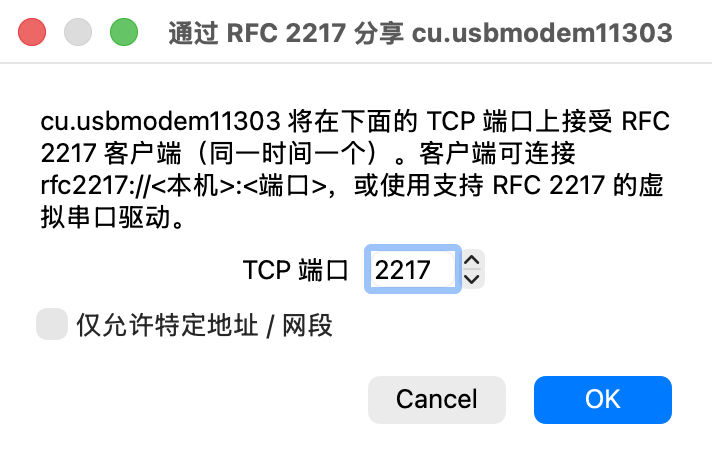
如果你要的只是「让远端客户端来驱动这个串口」,从这里开始最快。选中那个串口连接,点状态栏的 实时同步(Live Sync),选 RFC 2217 服务器…。对话框只问一个问题——监听哪个 TCP 端口,且已经替你填好一个空闲值——另有一个可选的 仅允许特定地址 / 网段,按行填 IP 或 CIDR。其余都取下面手动那条路里逐项核对的同一套值:双向、同时只允许一个客户端、RFC 2217 协议、自动打开端口。
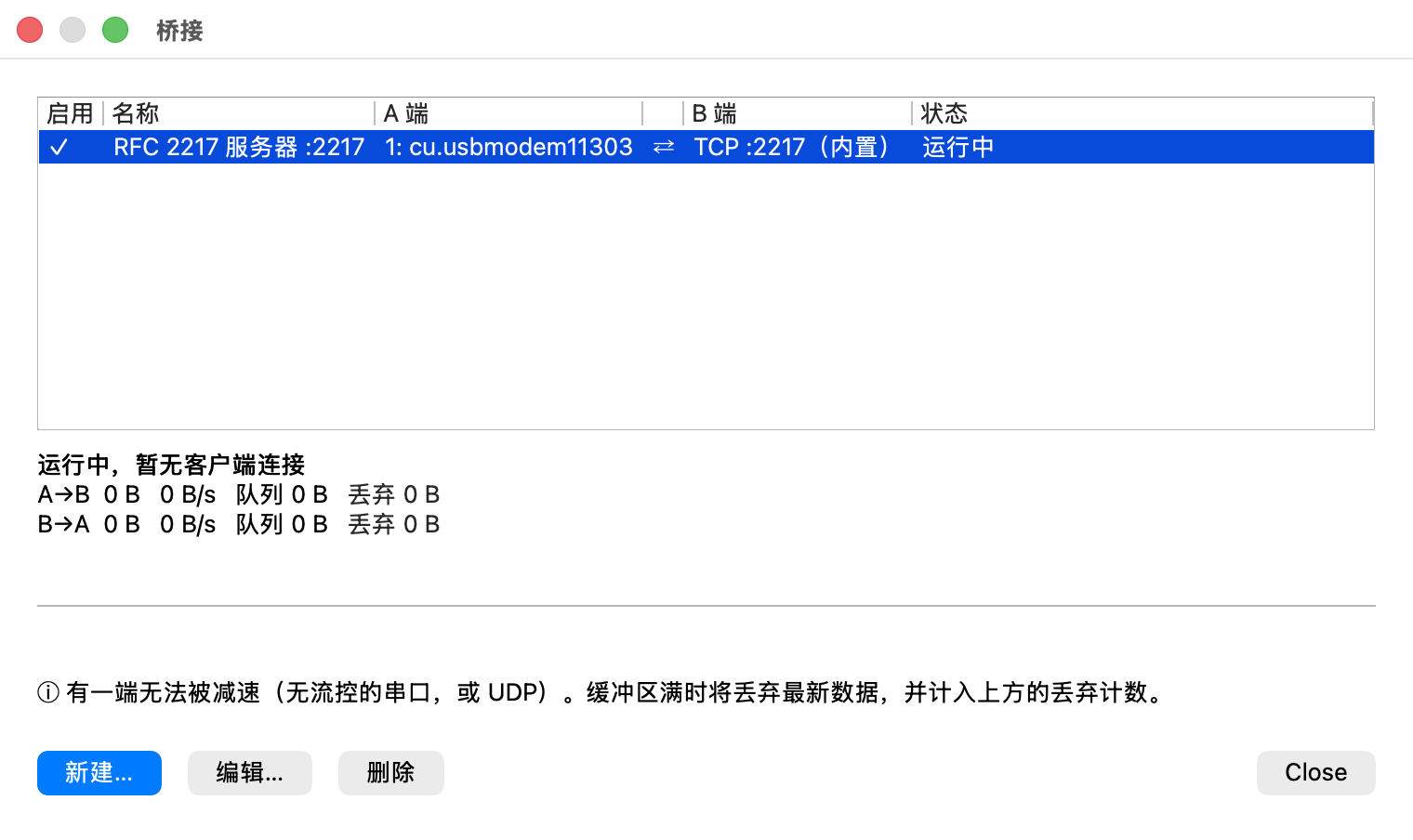
这里的网络端是桥接内置的监听器,不是第二个连接,因此不占用网格里的端口位,也不受 16 个端口上限约束。在 工具 → 桥接… 里它显示为 RFC 2217 服务器 :2217,B 端写作 TCP :2217(内置),监听端口、流量与状态都能像其他链路一样修改和查看。
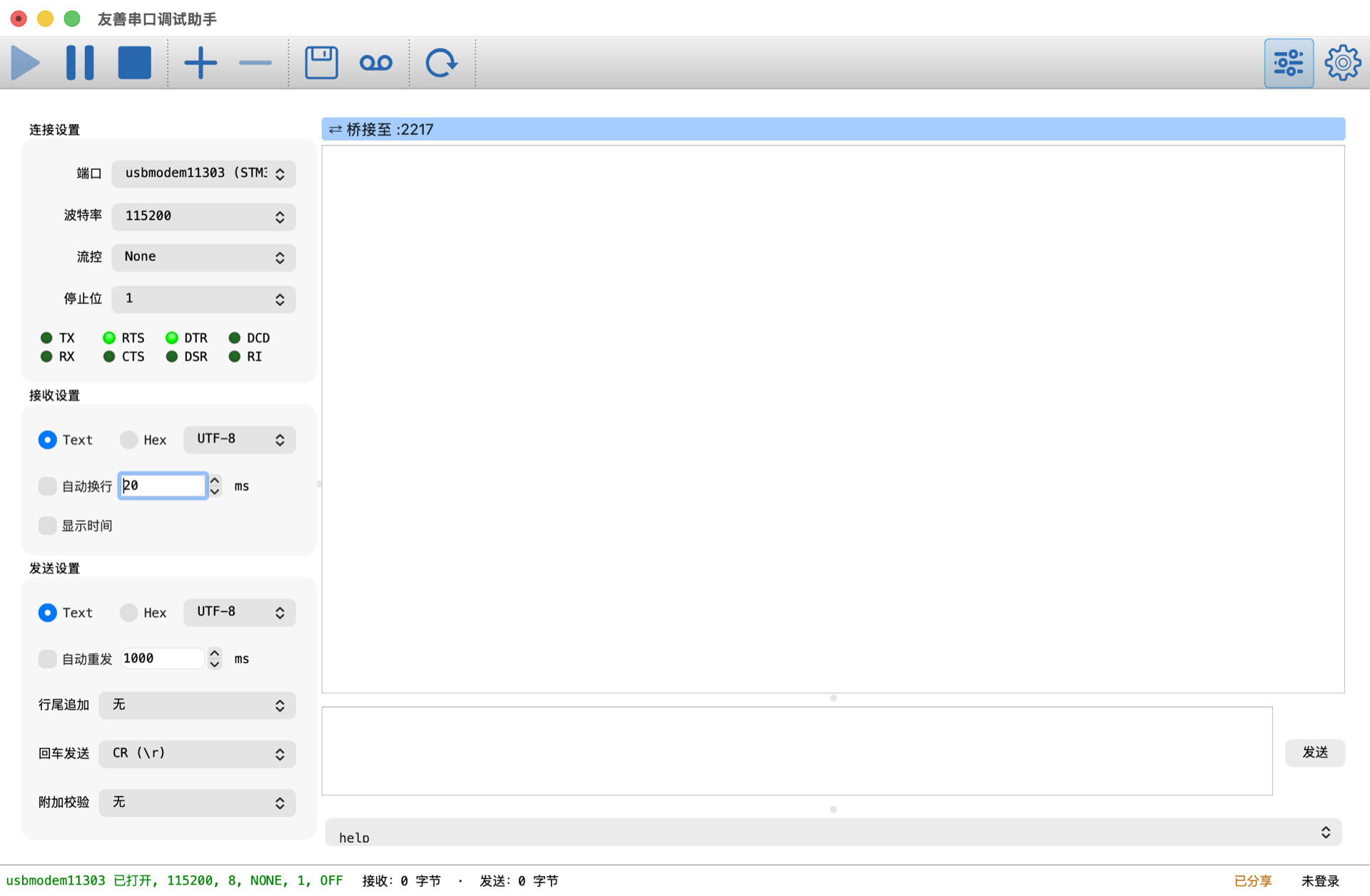
运行期间状态栏的 Live Sync 格子写 已分享,有客户端真的在驱动串口时变成 使用中;如果那个 TCP 端口被别人占了,它会写 未在监听,并一直保持到你去处理。要停止分享,点接收区上方的桥接角标再点它的关闭按钮,或者在桥接管理里删掉这条链路。
快捷分享所有版本都能用,既不要求登录账号,也不要求 Pro 授权。
手动配置
需要把这个串口同时作为一格面板显示在屏幕上、需要非独占的桥接方式,或者要修改一条已有链路时,走这条路。
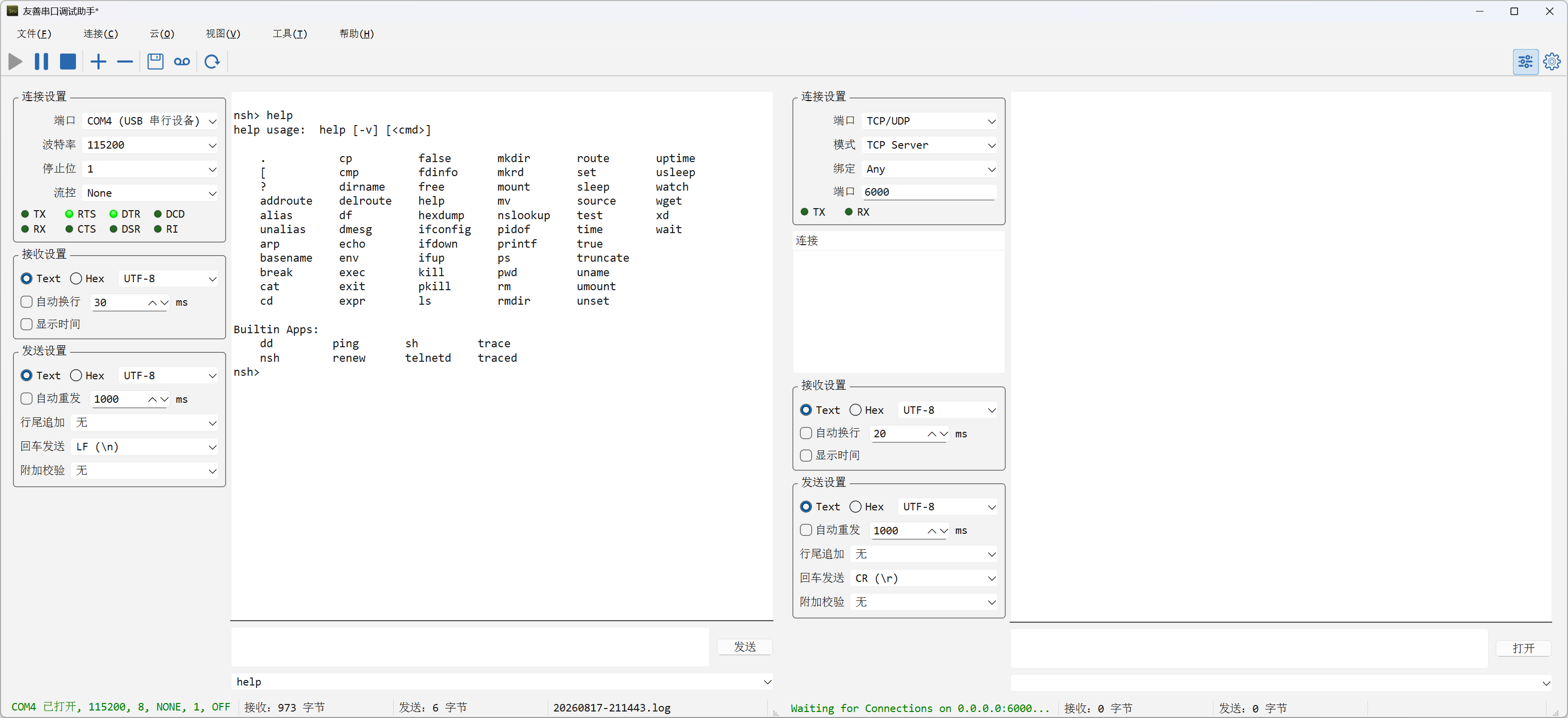
现场端需要两个连接:一个打开物理串口,另一个作为 TCP Server 监听。再用 RFC 2217 桥接把两者连接起来。
- 配置第一个连接,选择设备对应的物理串口,并按设备手册设置串口参数。
- 通过 编辑 → 增加端口 创建第二个连接;端口选择 TCP/UDP,模式选择 TCP Server。
- 跨机器访问时监听
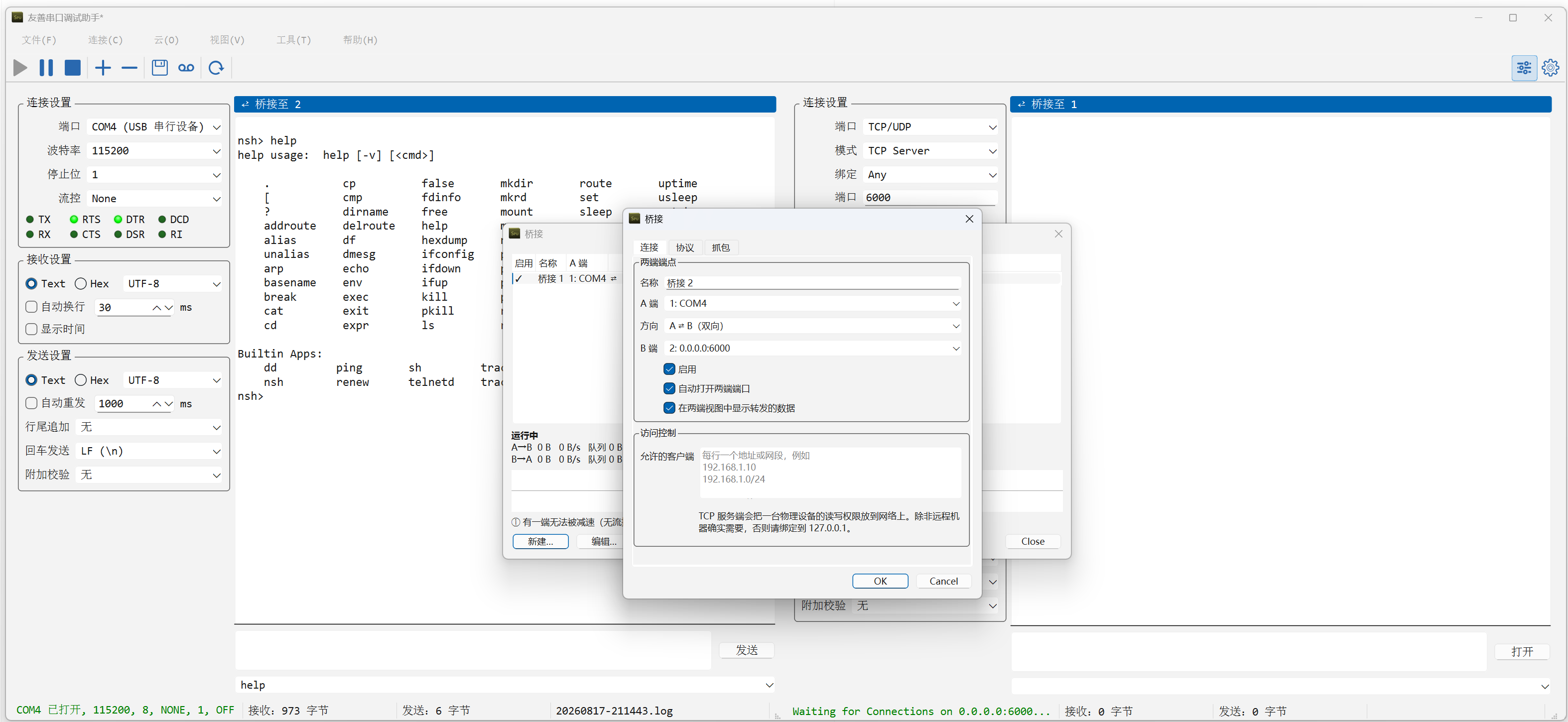
AnyIPv4或现场局域网地址,并填写端口,例如6000;只绑127.0.0.1时其他机器无法连接。 - 打开 工具 → 桥接… → 新建,两端分别选择物理串口和 TCP Server,方向选择 A ⇄ B(双向)。
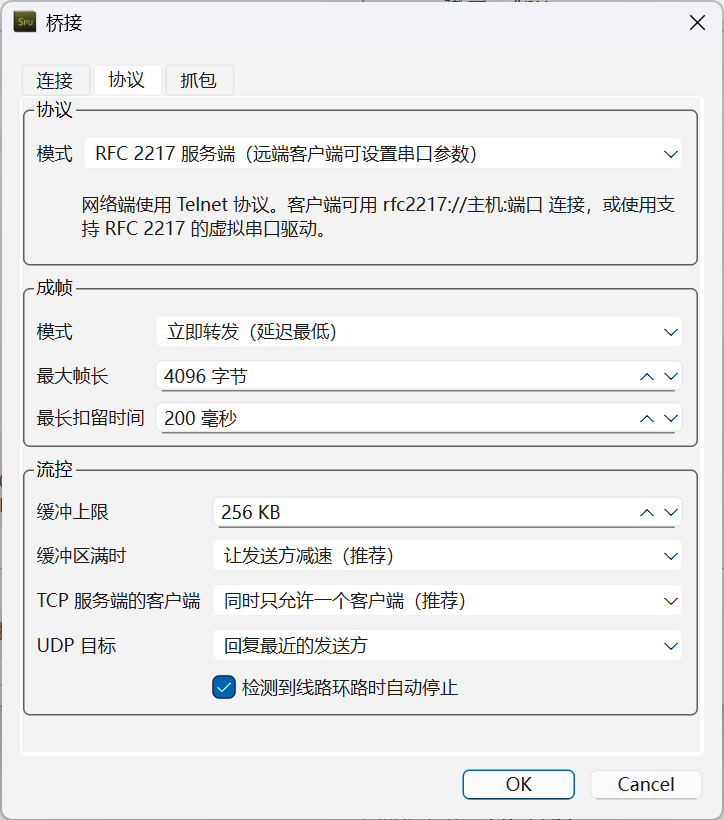
- 勾选 启用 和 自动打开两端端口。在协议标签页选择 RFC 2217 服务端,成帧保持 立即转发。
- TCP 服务端客户端保持 同时只允许一个客户端。
访问控制与安全
允许的客户端 留空表示不限制来源。需要限制时,在其中逐行填写可信 IP 或 CIDR 网段。
RFC 2217 本身不提供加密和身份认证。不要直接暴露到不可信公网;优先在局域网或可信 VPN 内使用,并确认系统防火墙允许所选端口。
服务端自检
在通知远端连接之前,先确认本机这一侧已经就绪:
- TCP Server 连接显示正在等待或已经连接,监听地址和端口就是要告诉客户端的那一组。
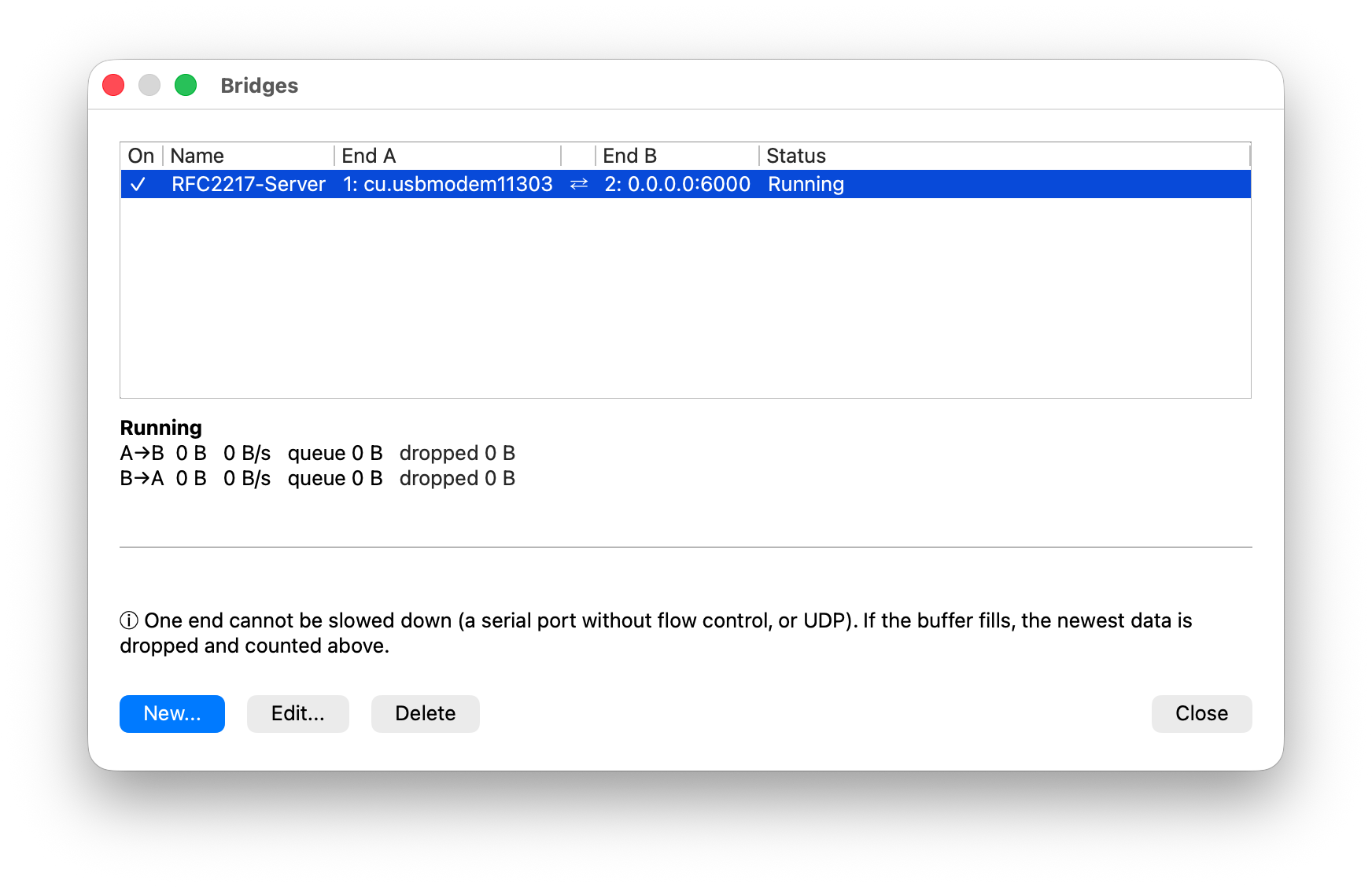
- 桥接管理窗口状态为 运行中,A→B 与 B→A 的
dropped计数保持为0。 - 物理串口已经打开,并且能收到设备对已知命令的应答。
连接远端串口的那一侧怎么配置,见 RFC 2217 客户端。两端一起的端到端验收和逐层排障,见 通过 RFC 2217 直连远端串口。