注册分两层:账户与授权码
友善串口调试助手里的"注册"其实是两件事:Alithon 账户和授权码。账户免费,用来登录软件、激活授权码和使用 Live Sync 等云功能;授权码决定这台电脑用的是 Free 还是 Pro。本地串口调试两者都不需要,Free 没有时间限制。参见 Free 与 Pro。
买了 Pro 之后,按这个顺序走最省事:
- 在软件里注册一个 Alithon 账户,邮箱与下单时填写的邮箱一致。已有账户可跳过。
- 登录软件。结账时勾选了"绑定到我的 Alithon 账户"的授权码会随登录自动激活本机,不必再输入。
- 未绑定的授权码,打开「帮助 > 授权管理」粘贴并激活。
- 企业版里不能联网的电脑,走离线激活。
入口都在菜单栏:「帮助 > 获取授权...」打开购买页面,「帮助 > 授权管理...」(Ctrl+M)打开授权管理窗口,账户的登录与注册在「云 > 登录...」。
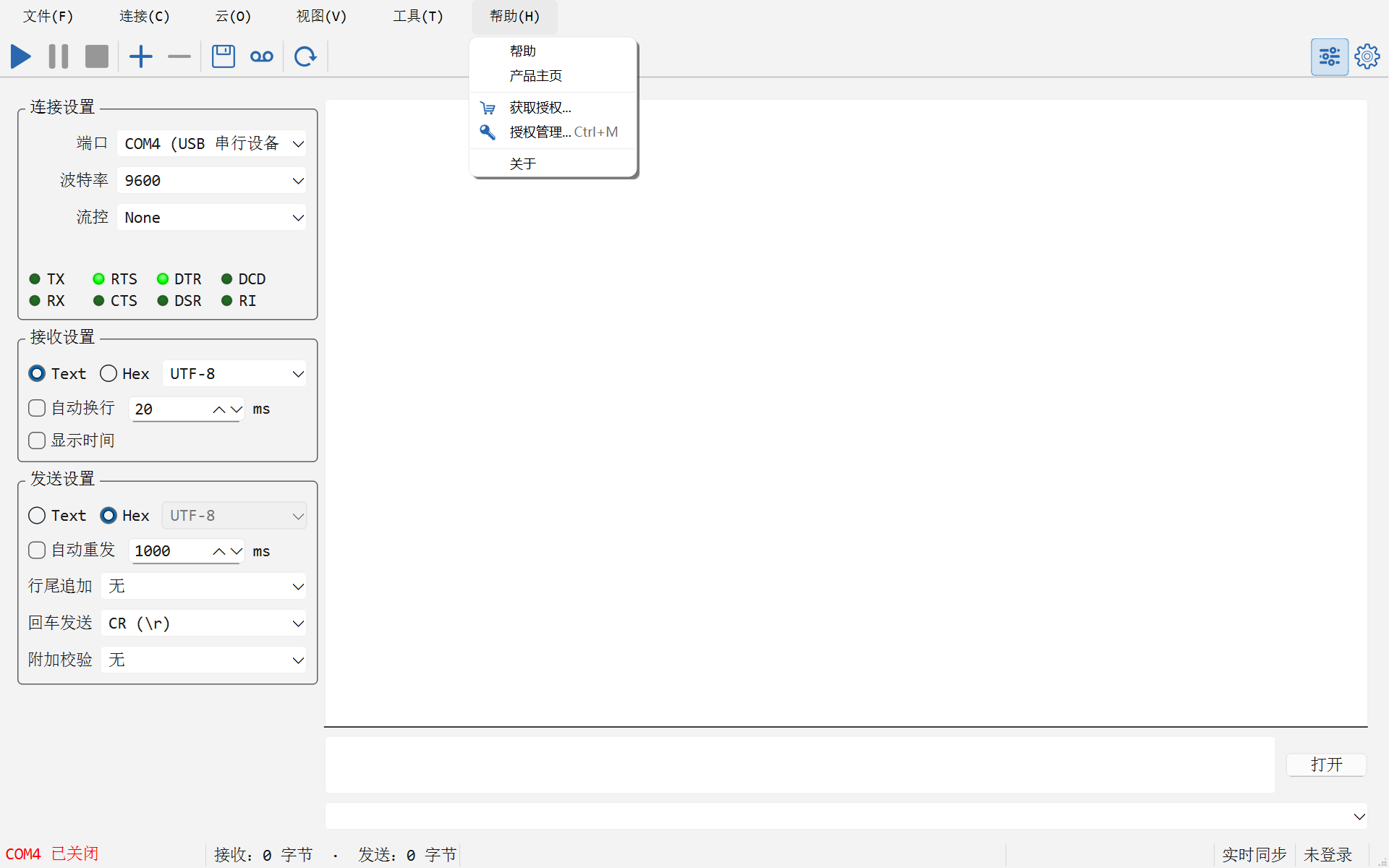
看到"Free 基础版与 SPU Pro"窗口时
运行 Free 的电脑自安装一周后起,每天最多出现一次这个窗口;激活授权后不再出现。它不锁任何功能,出口分别是:
- 购买 SPU Pro:在浏览器里打开价格页。中文界面还多一个「购买注册码」链接,直达价格页的购买与激活。
- 继续使用 Free:关掉窗口,什么都不改。
- 了解 SPU Pro · 3 天内不再提醒:打开价格页,之后三天不再弹出这个窗口。
- 输入注册码:直接打开授权管理窗口。
- 已经购买?登录即可激活:打开登录窗口。授权码已绑定账户的话,登录完成这个窗口会自动关闭,本机随即激活。
Mac App Store 版本的这个窗口显示订阅信息,按钮换成「订阅」和「恢复购买」;已有官网授权码的用户点窗口里的「输入授权码」链接。
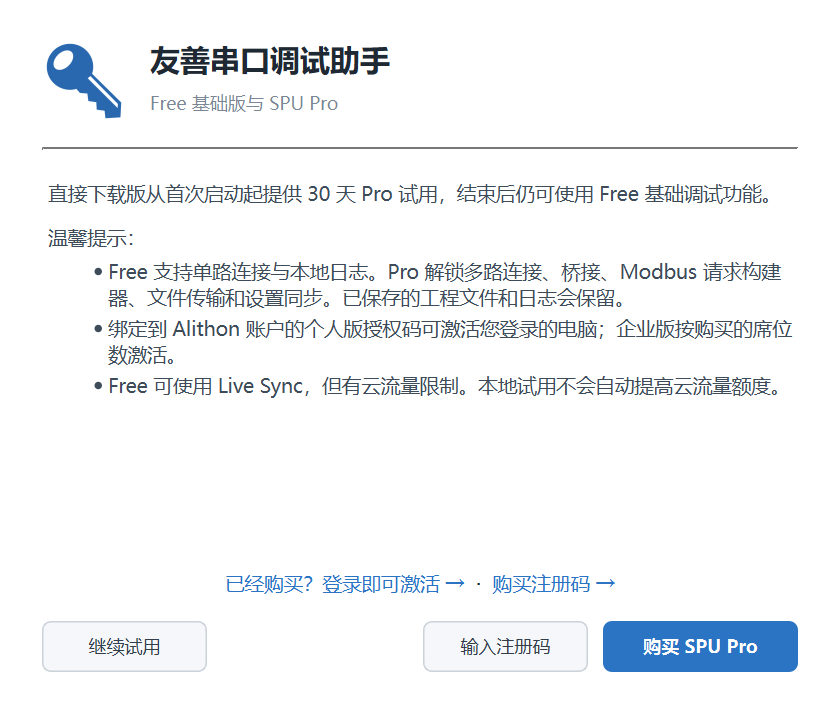
注册 Alithon 账户
打开「云 > 登录...」,切到「注册」页签:
- 填写邮箱、用户名、密码,并再输一遍密码确认。
- 点「发送验证码」,到邮箱里取 6 位验证码填入「验证码」框。收不到时先查垃圾邮件。
- 点「注册」。成功后切到「登录」页签,用刚才的邮箱和密码登录即可。
邮箱要用下单时填写的那个:结账时勾选了绑定的授权码会预留给那个邮箱,用同一个邮箱注册,授权码就自动归属你的账户,登录即激活。用别的邮箱注册的话,授权码不会跟过来,只能之后在账户中心 > 许可证手动绑定。
不方便在软件里注册的,也可以在网站上注册账户,账户是同一个。
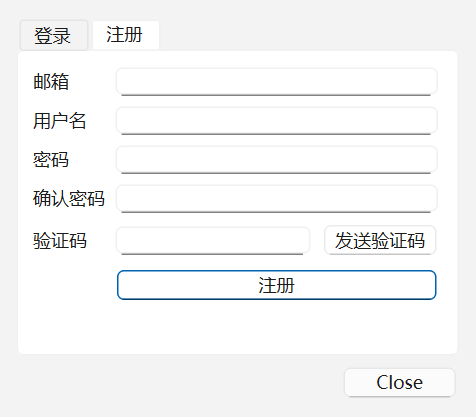
登录并自动激活
「登录」页签填邮箱和密码,勾着「保持登录」的话下次启动不用再输。登录成功后:
- 状态栏右下角从「未登录」变成你的账户。点它可以查看同步状态和最近的提示消息;退出登录在「云 > 退出登录」。
- 账户名下已经绑定的授权码会自动激活本机,状态栏提示"授权码 … 已在这台电脑上激活"。有多个绑定的授权码时,用「授权管理 > 我的授权码…」挑一个。
- 本机之前装了未绑定的授权码,软件会问"将授权码 … 绑定到 …?"。选「绑定到我的账户」,它就跟着账户走;选「暂不」,它留在这台电脑上,同一个授权码不会再问。
- 退出登录会释放本机上已绑定的授权码,重新登录即恢复;未绑定的授权码不受影响。细节见许可证与账户。
输入授权码激活
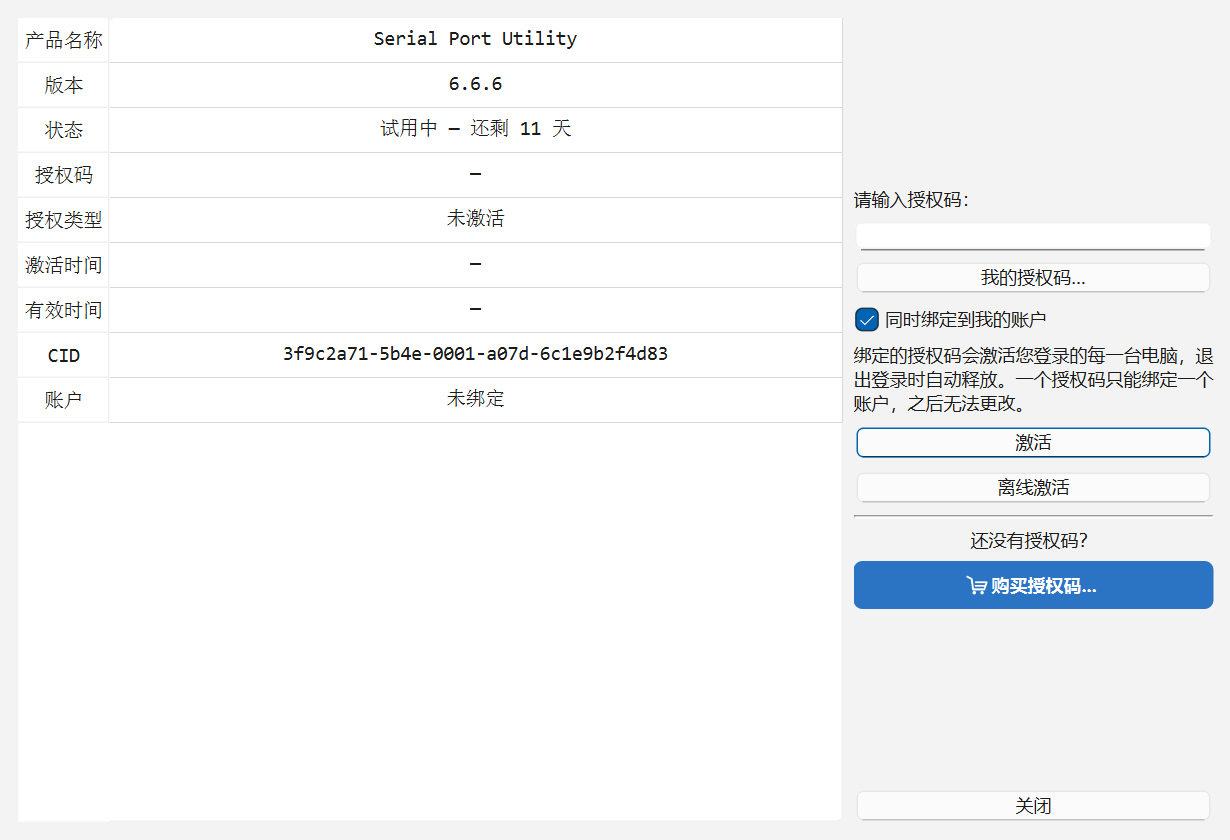
打开「帮助 > 授权管理...」(Ctrl+M)。左侧表格是这台电脑的现状:状态一行会写「未激活」「已激活」或「已过期」,CID 是这台电脑的设备标识,账户一行说明授权码是否已经归属某个账户。右侧就是激活步骤:
- 把交付邮件里的授权码粘贴到「请输入授权码」。授权码 25 位、五组五位,大小写和连字符都不讲究,软件会自动整理成标准写法。
- 授权码已经绑定到账户的,点「我的授权码…」从列表里选,不用手输。
- 决定要不要勾「同时绑定到我的账户」。勾上:授权码跟着账户走,你登录的每台电脑都激活,退出登录时释放。不勾:授权码留在这台电脑上,个人版最多同时用于三台电脑。企业版无论绑不绑定都按席位数计,一个席位对应一台电脑。一个授权码只能绑定一个账户,之后无法更改,所以个人版建议勾上,企业版按公司的分配方式决定。
- 点「激活」。激活是账户操作,还没登录的话这里会先弹出登录窗口。成功后提示"设备激活成功",表格刷新为已激活,并显示激活时间和有效时间。
激活失败时窗口会直接说原因:提示"不像是授权码"是长度不对,多半漏了一组;提示"授权码无效"是校验不过,检查 O 与 0、I 与 1;网络超时先换个网络再试;提示已达设备数上限,去账户中心 > 许可证释放一台旧电脑。其余情况见付款与激活排查。
离线激活(企业版)
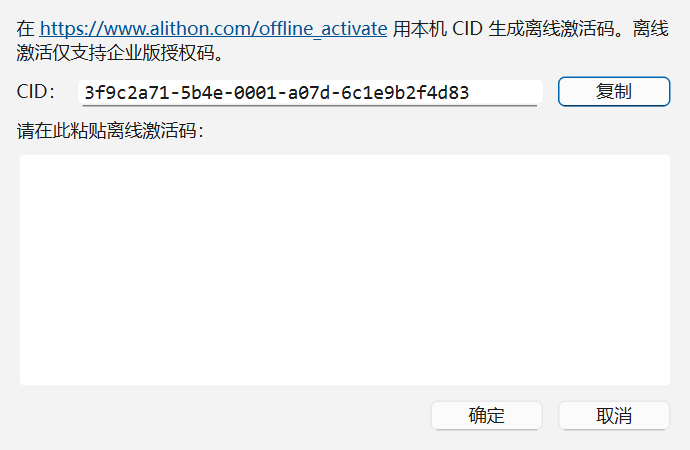
只有企业版授权码(已停售,已购买的照常使用)支持离线激活,用于不能联网的现场电脑:
- 在目标电脑上打开「授权管理 > 离线激活」,点「复制」拿到它的 CID。
- 在任何一台能上网的电脑打开离线激活页,输入这个 CID 和企业版授权码,生成离线激活码。
- 回到目标电脑,把离线激活码粘贴到窗口的文本框,点「确定」。
CID 必须是目标电脑的,用联网电脑自己的 CID 生成的激活码在目标电脑上无效。
激活之后
- 查看状态:随时打开「授权管理」,表格里的状态、有效时间和账户一行就是答案。到期前续费后重新激活即可。
- 换电脑:已绑定的授权码,在新电脑登录就行。未绑定的个人版授权码,在新电脑重复上面的输入步骤,最多三台同时生效;企业版每台电脑占一个席位。满了就去账户中心 > 许可证释放一台。
- 移除授权码:已激活后「授权管理」多出「移除授权码」按钮,把授权码从这台电脑上撤下。授权码本身仍然有效,可以在别处激活。
- App Store 版本:换 Mac 时用同一 Apple 账户「恢复购买」;官网授权码在订阅窗口点「输入授权码」。
- 想退款:授权码还没激活、付款不超过 14 天的订单,可以在账户中心自助退款,见申请退款。激活之后就不再符合自助退款条件,拿不准要不要买的话先别激活。
- 卡住了:先看付款与激活排查;联系支持时带上订单号、下单邮箱和 CID。