安装适合你的版本
从官方下载页选择操作系统和处理器架构,核对该安装包的系统要求、更新说明与 SHA-256。当前发布包面向 Windows x64、macOS Apple 芯片和 Linux x86_64,不要默认同一安装包能用于其他架构。
- Windows:可选择 Microsoft Store 或独立安装包。找不到适配器时,安装制造商提供的 USB 转串口驱动,并检查设备管理器。购买授权不能解决缺少驱动的问题。
- macOS:可选择 Mac App Store 或独立 DMG。使用 DMG 时将应用复制到“应用程序”。如果系统拦截首次启动,先核实下载来源,再查看“系统设置 → 隐私与安全性”;无需关闭系统整体安全保护。Apple 芯片专用构建不能在 Intel Mac 上运行。
- Linux:解压 x86_64 安装包,按该版本说明安装运行库。当前动态链接构建需要 glibc 2.35+ 和 Qt 6.8(Widgets、Network、SerialPort、Core5Compat);发行版仓库提供的 Qt 可能较旧。确认有权访问
/dev/ttyUSB*或/dev/ttyACM*;加入串口访问组(通常为dialout)后,可能需要退出系统登录并重新登录。
本地调试无需账户,Free 没有时间限制。Mac App Store 的订阅价格以应用内显示为准。购买前可查看 Free 与 Pro 对比。
直接下载版会自己检查更新:启动约 30 秒后向 alithon.com 查询最新版本,有新版本时在状态栏提示。帮助 → 检查更新… 随时可以手动检查,并可打开新版本的页面。不会在你不知情时下载或安装任何东西。Microsoft Store 版和 Mac App Store 版没有这个菜单项,由商店负责更新。
首次启动时,软件会先询问是否允许连接 alithon.com。串口、TCP 和 UDP 调试完全可以离线进行;需要联网的是校验和激活授权、登录 Alithon 账户,以及实时终端、实时中继、实时分享和设置同步这些云服务。允许之后,软件在启动和退出时还会上报版本、操作系统、本机的设备标识和使用计数。选择暂不时软件照常离线工作:本机已激活的授权仍然有效,离线激活和检查更新也不受影响,而登录、在线激活和云服务在你允许之前不可用。之后随时可以在 帮助 → 隐私与联网功能… 里更改;会发送哪些信息,那个窗口和隐私政策里都有列明。
快速开始
如果只是想确认软件、驱动、线缆和目标设备能否正常通信,可以先按这条路径走。
- 从下载页面获取最新版本并完成安装。
- 安装开发板或 USB 转串口适配器需要的驱动。
- 插入目标设备,确认 SPU 的端口列表中出现设备。Windows 可同时检查设备管理器;macOS 和 Linux 检查对应的串口设备。
- 选择对应端口,并让参数与设备一致。常见起点是
115200 / 8 / 1 / None。 - 可读命令和日志优先用 Text 模式;二进制报文和逐字节核对优先用 Hex 模式。
- 发送一条已知命令,观察连接状态以及 Rx、Tx 计数是否变化。
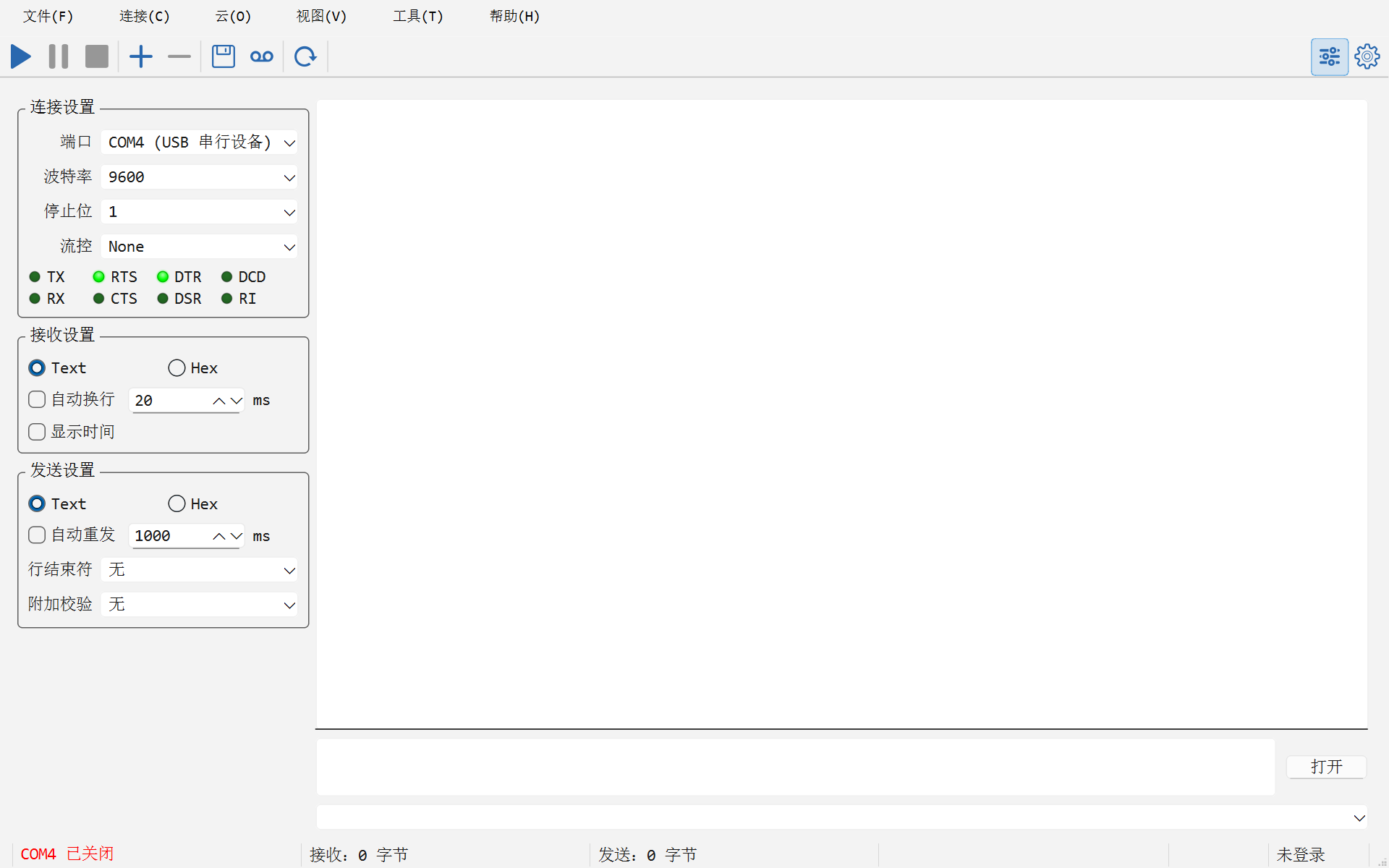
第一次测试失败时,不要同时改很多设置。建议按端口、驱动、线缆、串口参数、“行尾追加”和“回车发送”的顺序逐项确认。
窗口布局与外观
打开多个连接时,用视图菜单排列它们。水平、垂直、网格和自定义(自己指定每列放几个连接)让连接并排显示;标签页则让每个连接独占一页,页签标题是编号加名称,例如 1: COM3。正在显示的那一页就是当前连接,「工具」菜单里的对话框和文件传输都作用于它。改选其他布局,各页又恢复并排,之前拖好的大小保持不变。布局随 .spu 工程保存,下次启动沿用。
视图 → 外观 可选跟随系统、浅色和深色。跟随系统即与操作系统设置一致;浅色和深色在各平台上效果相同。切换立即生效,无需重启,并会记住。为浅色背景设定的接收文字颜色,在深色背景上看不清时会改用普通文字颜色。